حالت جلسه در دستیار صوتی: جلسه را ضبط کنید، متن کاملش روی پروژه مینشیند
کنار میکروفون بالای صفحه دکمهٔ «ضبط جلسه» آمده است. دستیار در این حالت حرف نمیزند و فقط ضبط میکند. وقتی جلسه تمام شد پروژه را انتخاب میکنید و پیشنویس صورتجلسه با خلاصه، تصمیمها، کارها و متن کامل جلسه روی همان پروژه ساخته میشود. لحظهٔ کوتاهی هم که دستیار صوتی موقع باز شدن هر صفحه باز و بسته میشد، دیگر دیده نمیشود.
بهروزرسانی محصول 3 دقیقه مطالعه
چه چیزی تغییر کرد
تا امروز دستیار صوتی بالای منو فقط برای فرمان دادن بود: حرف میزدید و جواب میداد. برای جلسه، این همان چیزی است که نمیخواهید. حالا یک حالت دیگر هم دارد:
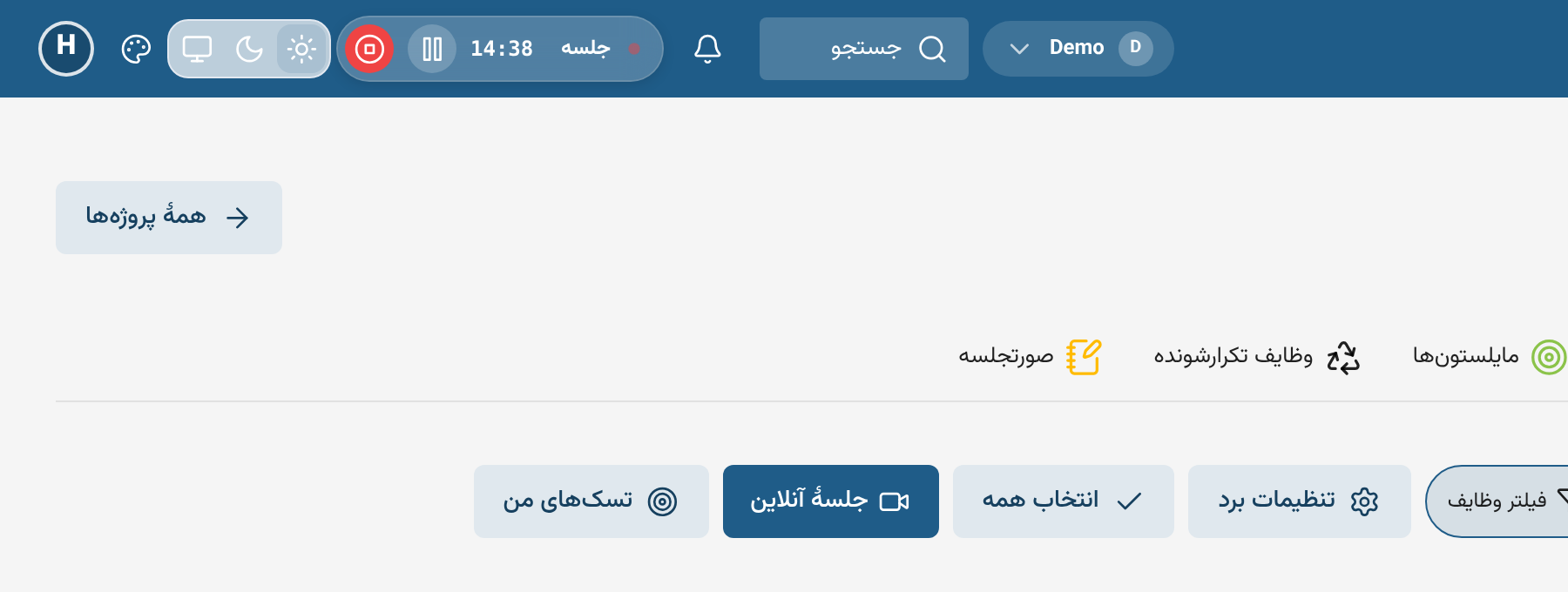
- دکمهٔ «ضبط جلسه» کنار میکروفون است. با زدنش دستیار وارد حالت جلسه میشود: نقطهٔ قرمز، کلمهٔ «جلسه» و زمان جلسه را نشان میدهد، کنارش دکمهٔ «توقف» (مکث) و «توقف ضبط» هست، و تا آخر جلسه هیچ جوابی نمیدهد.
- گفتنش هم کافی است. اگر به دستیار صوتی بگویید «جلسه رو ضبط کن» یا «حالت جلسه»، خودش به حالت جلسه میرود.
- جلسههای طولانی هم سالم میرسند. صدا هر پنج دقیقه یک تکه به سرور فرستاده میشود و همان موقع متنش پیاده میشود؛ پس اگر جلسه دو ساعت طول بکشد، آخر جلسه منتظر یک فایل بزرگ نمیمانید. اگر اینترنت قطع شود، تکهها صبر میکنند و بعد از وصل شدن فرستاده میشوند.
- بین صفحهها جابهجا شوید. ضبط با رفتن به صفحهٔ دیگر قطع نمیشود. اگر صفحه را دوباره بارگذاری کنید یا ببندید، مرورگر اول میپرسد؛ و اگر قطع شد، دفعهٔ بعد پیام «ضبط جلسه قطع شد. آنچه ضبط شده بود محفوظ است.» را میبینید و میتوانید همان جلسه را ادامه دهید یا ذخیره کنید.
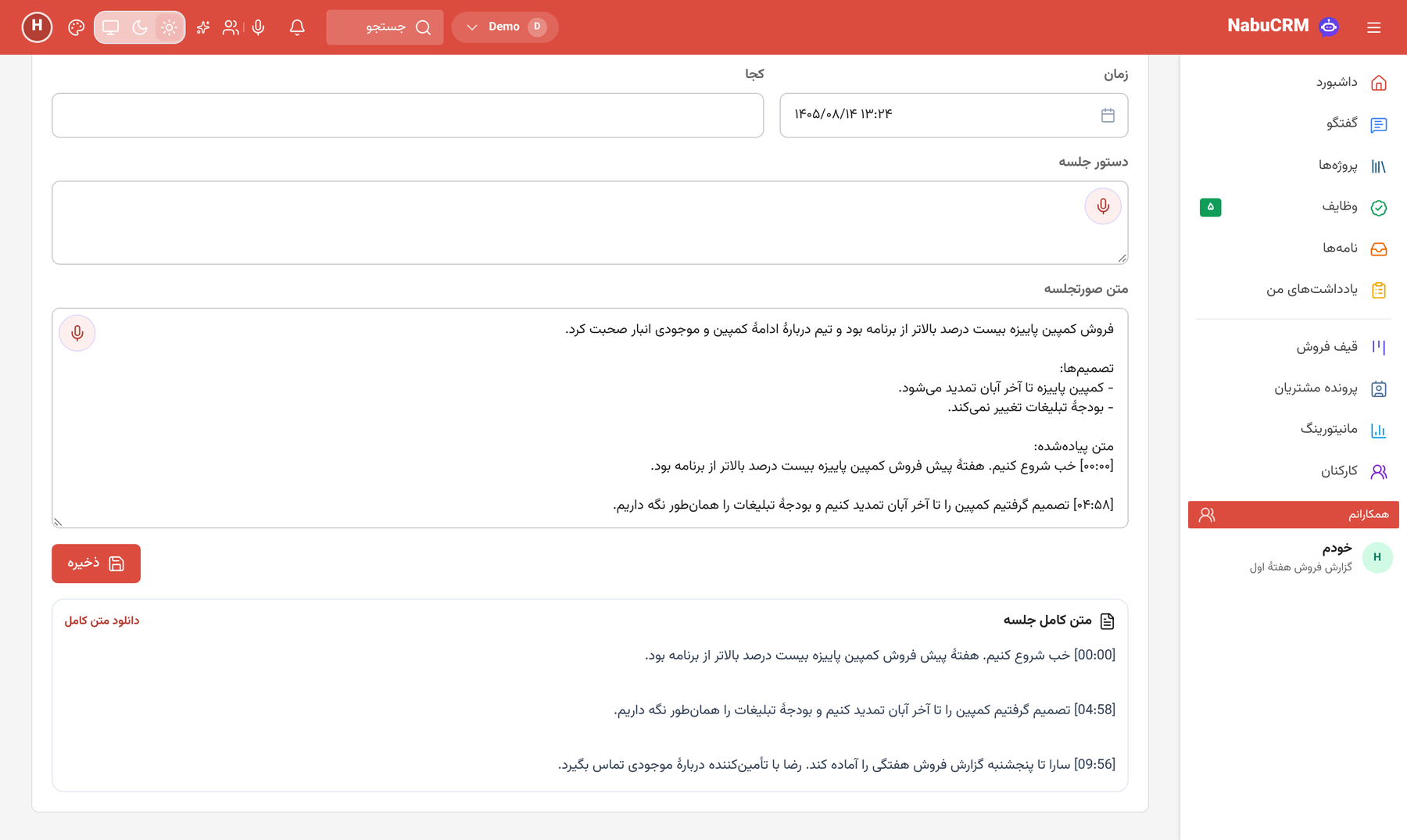
- روی صفحهٔ صورتجلسه بخش «متن کامل جلسه» آمده است: همهٔ حرفهای جلسه، هر تکه با زمانی که در جلسه شروع شده، و دکمهٔ «دانلود متن کامل» برای گرفتن فایل متنی.
نحوهٔ استفاده
- در هر صفحهای از پنل، روی دکمهٔ «ضبط جلسه» (آیکون دو نفر، کنار میکروفون بالای صفحه) بزنید و اجازهٔ میکروفون را بدهید. اگر در صفحهٔ یک پروژه باشید، همان پروژه از اول انتخاب شده است.
- جلسه را برگزار کنید. برای مکث، دکمهٔ «توقف» را بزنید و برای ادامه «ازسرگیری» را.
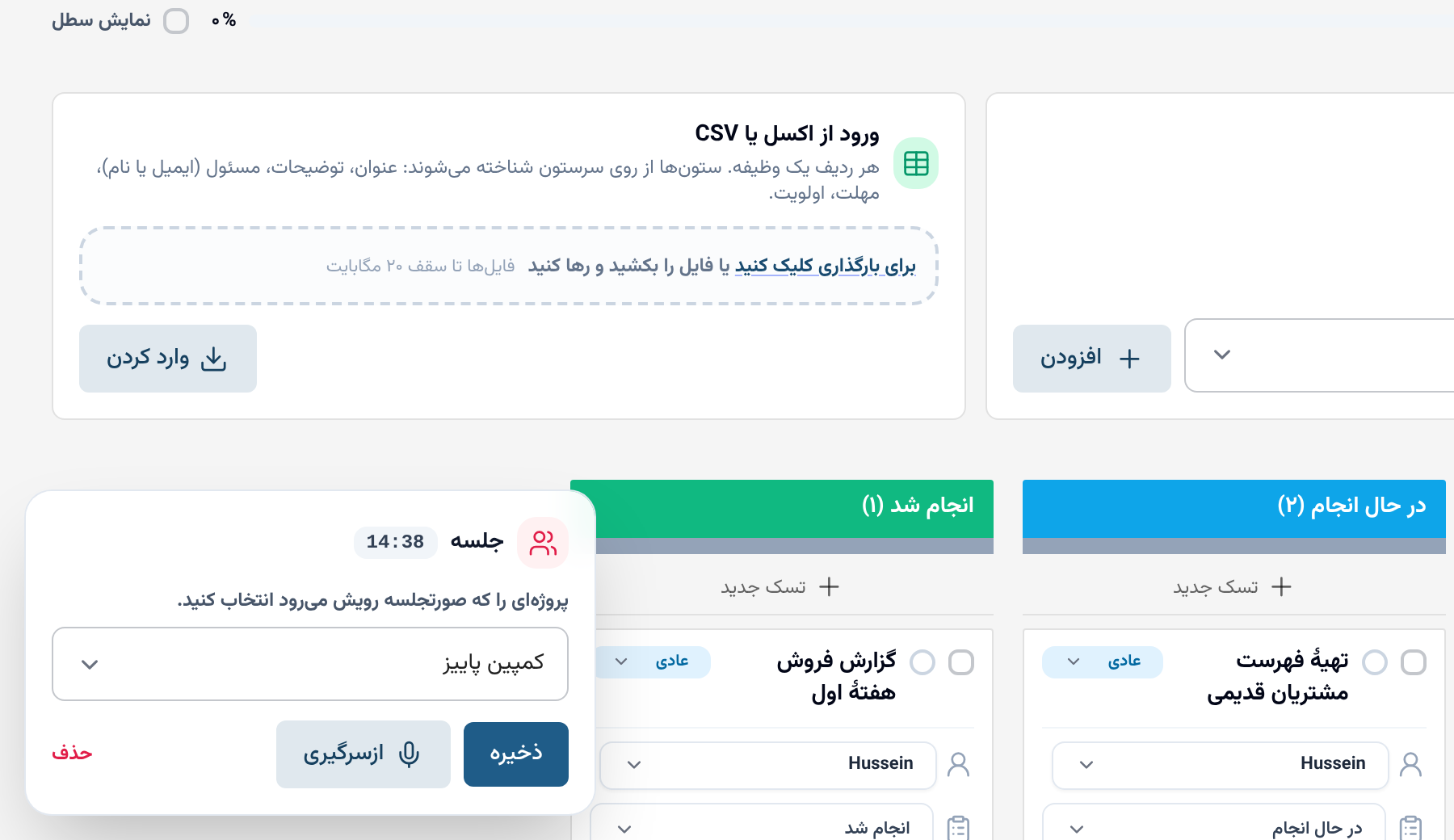
- آخر جلسه «توقف ضبط» را بزنید. پنجرهٔ «جلسه» باز میشود: «پروژهای را که صورتجلسه رویش میرود انتخاب کنید.» و «ذخیره» را بزنید. اگر زود متوقف کردهاید، «ازسرگیری» همان جلسه را ادامه میدهد؛ «حذف» هم کل ضبط را دور میریزد.
- چند دقیقه بعد پیشنویس صورتجلسه روی پروژه آماده است و خبرش را میگیرید. دکمهٔ «صورتجلسه» در همان پنجره شما را به آن میبرد. پیشنویس را بازبینی کنید، کارها را به آدمهایش بدهید و صورتجلسه را نهایی کنید.
خوب است بدانید
- حالت جلسه فقط برای کسانی است که در این کسبوکار اجازهٔ تغییر وظایف را دارند و صورتجلسه در حسابشان فعال است. صورتجلسه روی پروژهای ساخته میشود که خودتان میتوانید ببینید و تغییر دهید.
- پیاده کردن متن جلسه از اعتبار هوش مصنوعی کسبوکار کم میشود. هر جلسه حداکثر ۶۰ تکهٔ پنجدقیقهای (نزدیک پنج ساعت) است و بعد از آن ضبط خودش متوقف میشود.
- اگر هنگام شروع جلسه تماس زندهٔ دستیار صوتی باز باشد، قطع میشود و تا پایان جلسه دکمهاش پنهان میماند تا دستیار وسط جلسه حرف نزند. در پنجرهٔ تماس زنده هم دکمهٔ «ضبط جلسه» هست.
- دستیار صوتی دیگر موقع باز شدن هر صفحه یک لحظه همهٔ حالتهایش (موج صدا، زمانسنج، «در حال پردازش…») را نشان نمیدهد. دکمهٔ «ازسرگیری» هم که بعد از مکثِ یادداشت صوتی خالی دیده میشد، حالا آیکون میکروفون دارد.
- در «پوستهٔ متریال (اندروید)»، «پوستهٔ iOS» و «پوستهٔ اودو» دستیار صوتی در منوی کناری ردیف خودش را دارد تا حالت جلسه جا شود و دکمهٔ حساب کاربری هم دیگر نصفه دیده نمیشود.