یک تسک را همزمان به چند نفر بسپارید
موقع ساختن تسک، علاوه بر مسئول، میتوانید چند همکار دیگر را تیک بزنید. تسک در «کارهای من» همهٔ آنها دیده میشود.
بهروزرسانی محصول 2 دقیقه مطالعه
چه چیزی تغییر کرد
تا حالا موقع ساختن تسک فقط یک نفر را میشد انتخاب کرد. حالا در فرم تسک بخش «انجامدهندگان دیگر (اختیاری)» هست و هر چند نفر را که لازم است تیک میزنید. کسی که در «ارجاع به» انتخاب میکنید مسئول تسک میماند و بقیه کنار او روی همان کار هستند.
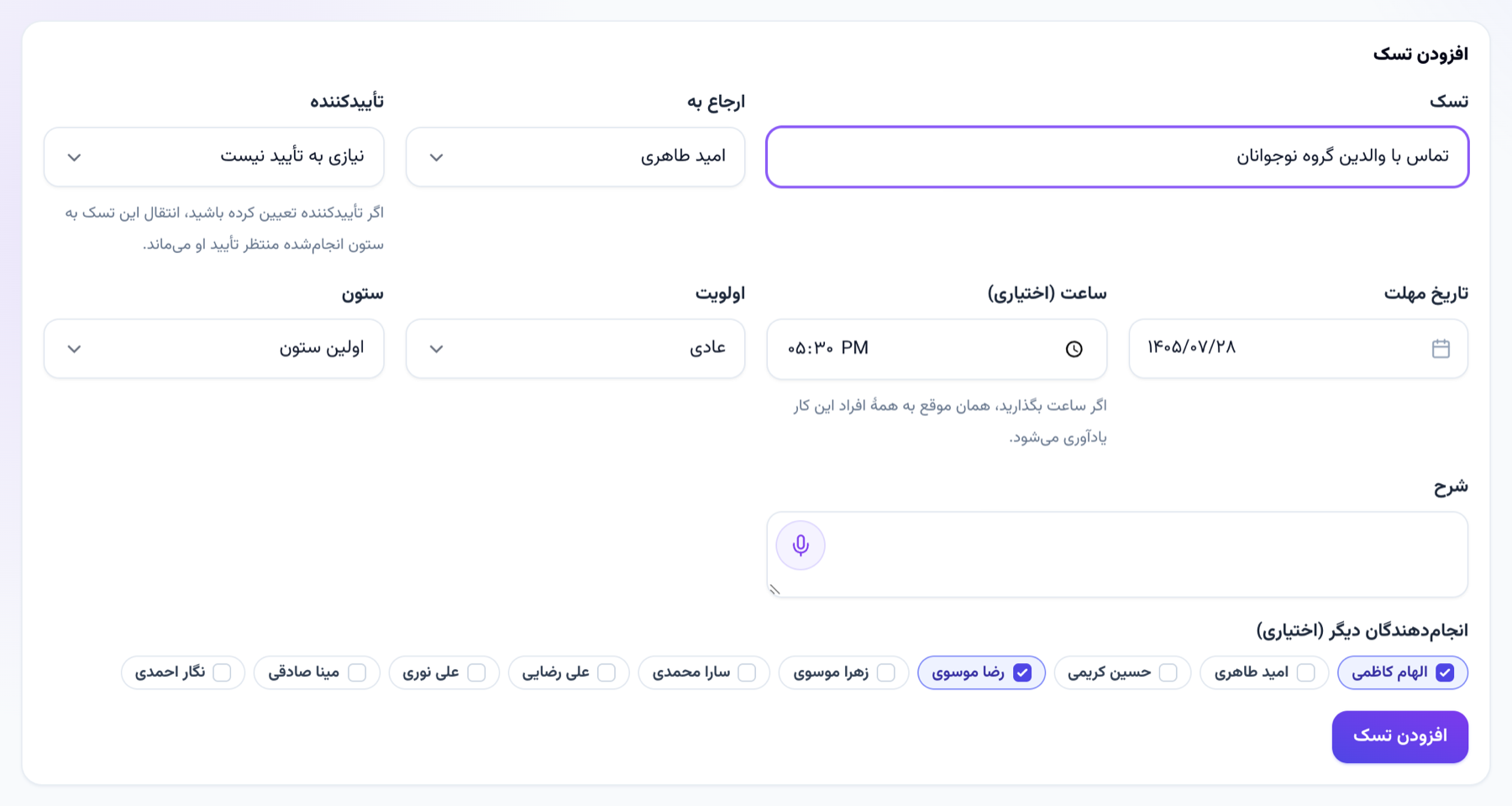
هر کدام از این افراد:
- اعلان میگیرد که تسکی به او سپرده شد،
- تسک را در «کارهای من» و خلاصهٔ صبحگاهی خودش میبیند،
- اگر تسک ساعت داشته باشد، سرِ همان ساعت یادآوری میگیرد،
- و اگر برد پروژه محدود به اعضا باشد، خودکار به آن برد اضافه میشود.
روش استفاده
- در برد پروژه، در «افزودن تسک»، مسئول را در «ارجاع به» انتخاب کنید.
- در «انجامدهندگان دیگر (اختیاری)» همکاران دیگر را تیک بزنید و «افزودن تسک» را بزنید.
- برای تسک موجود، تسک را باز کنید و در بخش «انجامدهندگان دیگر» همکار اضافه یا حذف کنید.
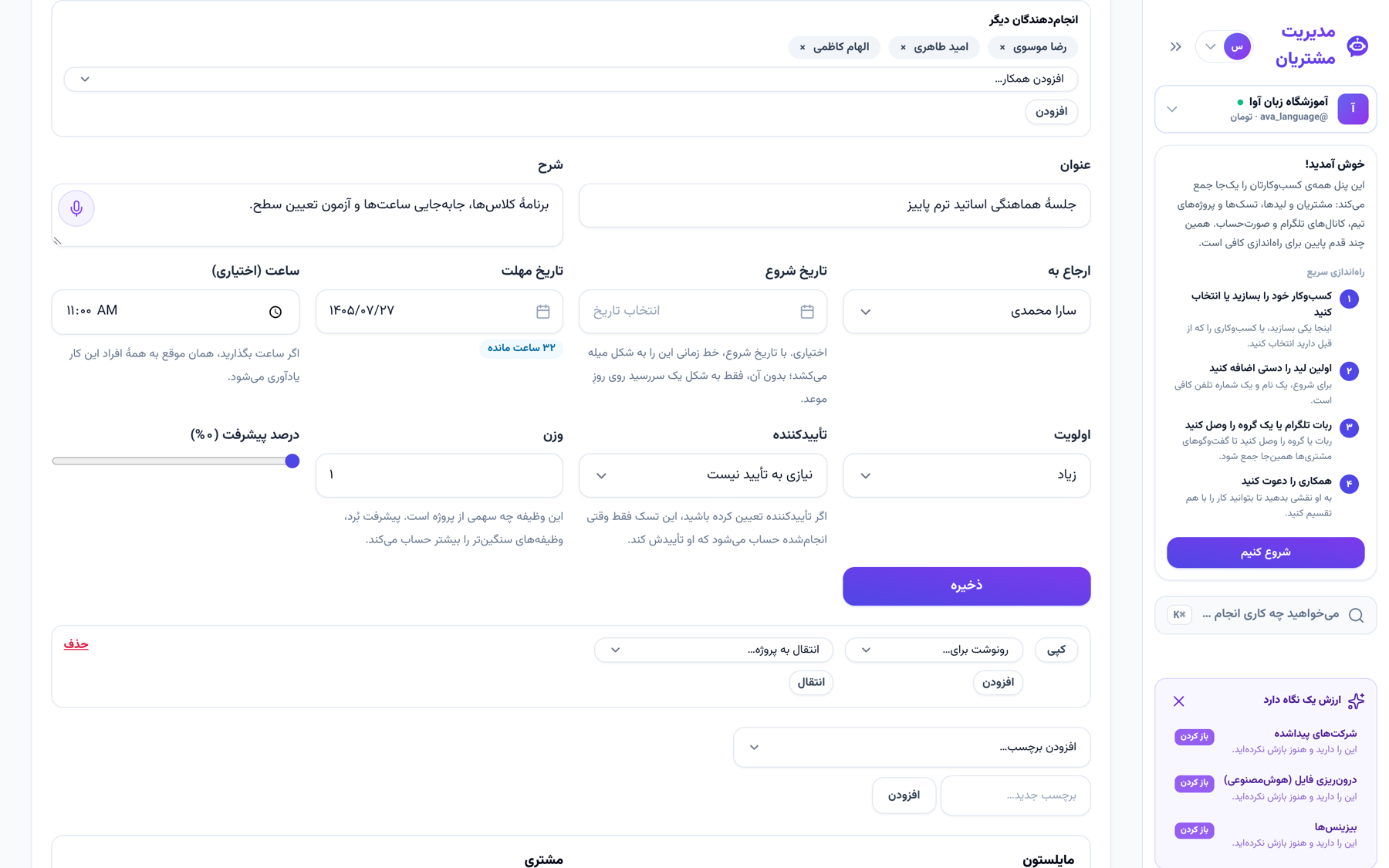
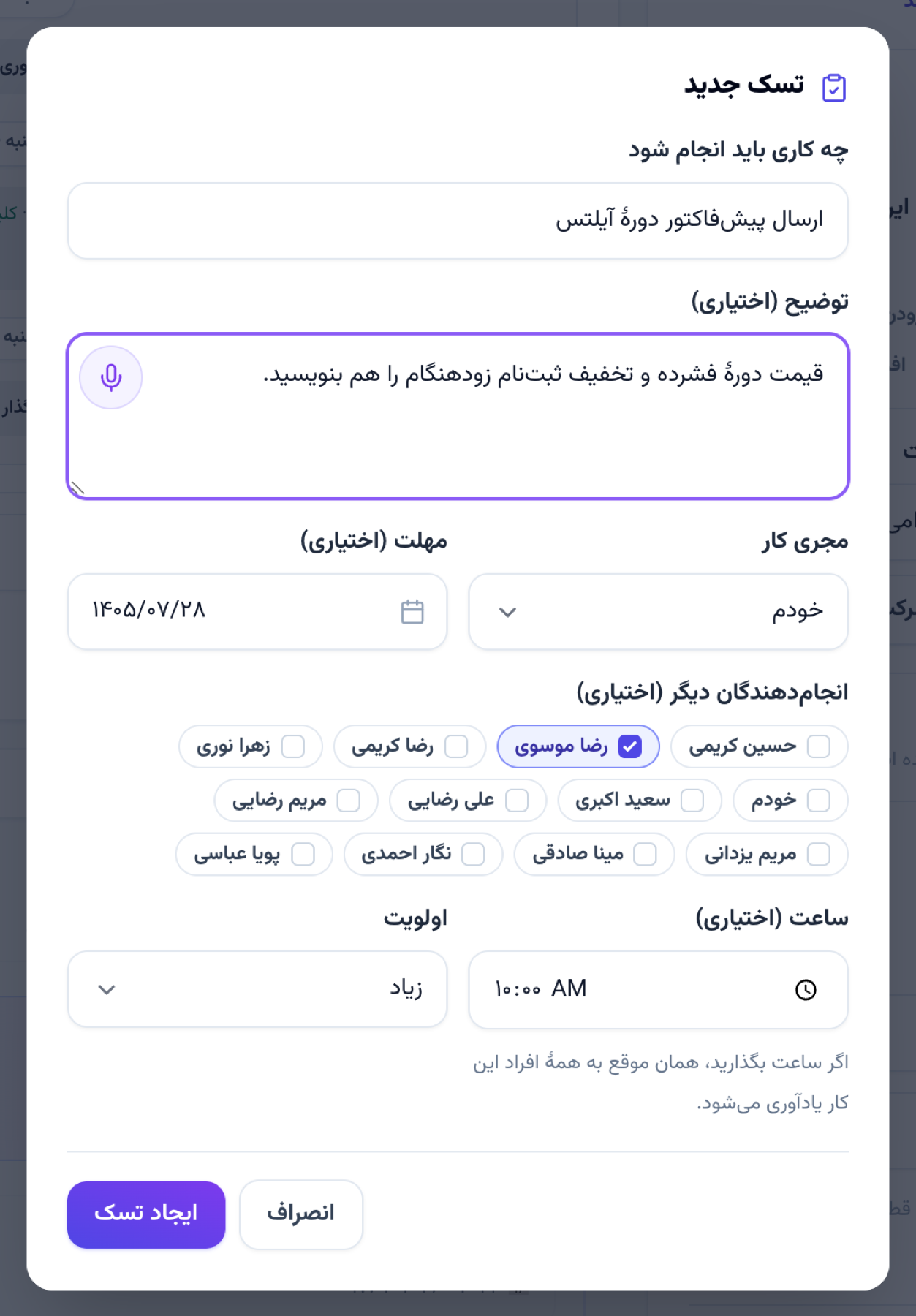
- در پروندهٔ مشتری هم پنجرهٔ ثبت تسک همین تیکها را دارد.
خوب است بدانید
- فقط همکاران همین کسبوکار را میشود انتخاب کرد.
- روی کارت برد کنار نام مسئول عددی مثل «+۲» میآید که یعنی دو نفر دیگر هم روی کار هستند.
- هر کدام از انجامدهندگان میتواند با دکمهٔ «سهم من انجام شد» کارِ خودش را تمامشده اعلام کند؛ بعد از آن دیگر یادآوری نمیگیرد.
- در بردی که روی حالت ساده است، این بخش مثل بقیهٔ تنظیمات پیشرفته پنهان است.