پرداخت با اپهای اقساطی را ثبت کنید و وقتی اپ پول را ریخت، تسویه را بزنید
وقتی مشتری با اسنپپی، دیجیپی، تارا، لندو، ازکی وام یا تربپی پرداخت میکند، آن را با کد پیگیری روی فاکتور ثبت کنید. فاکتور پرداختشده میشود، اپ تا روز تسویه به شما بدهکار میماند، رادار نقدینگی پول را در همان روز نشان میدهد و با یک دکمه تسویه و کارمزد ثبت میشود.
بهروزرسانی محصول 3 دقیقه مطالعه
چه چیزی تغییر کرد
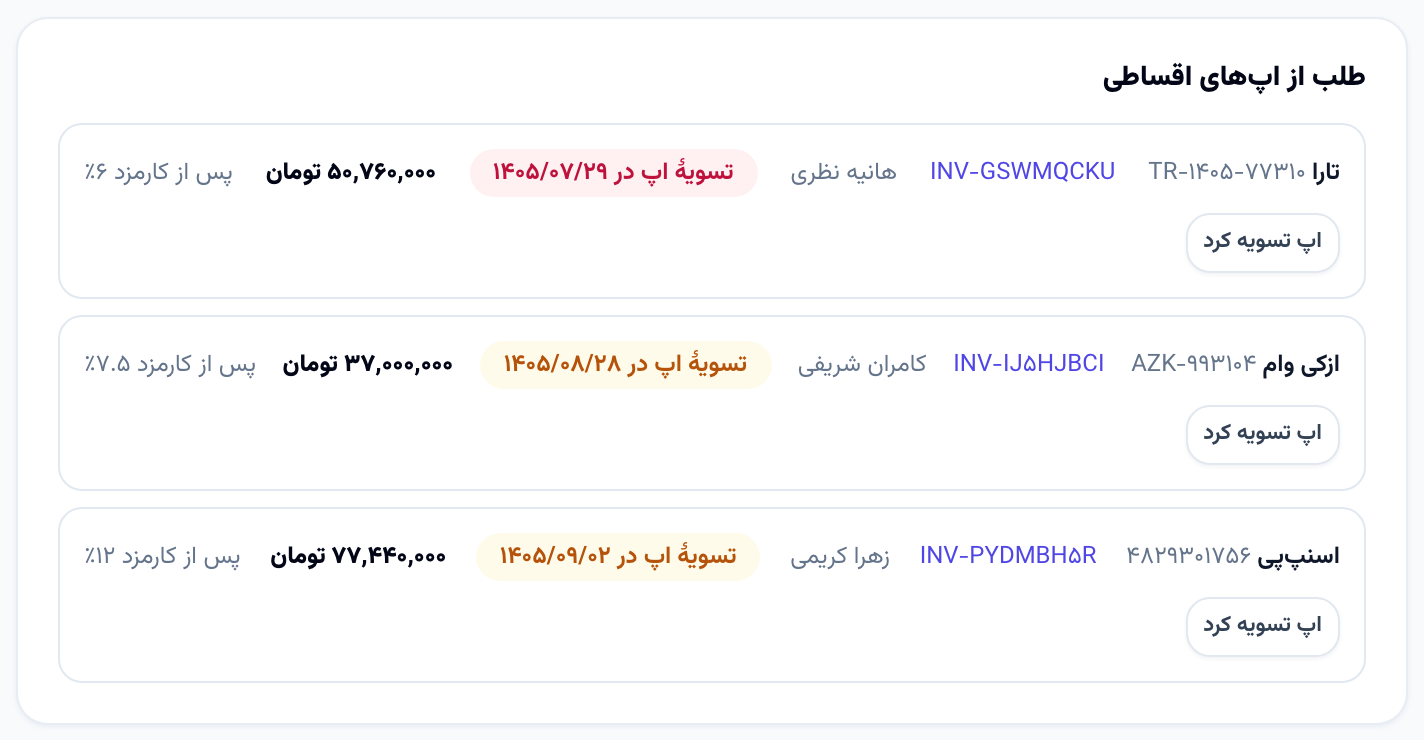
بسیاری از مشتریها با اپهای اقساطی خرید میکنند. مشتری به اپ بدهکار میشود و اپ چند هفته یا چند ماه بعد، پس از کم کردن کارمزدش، پول را به شما میدهد. تا امروز تنها راه ثبت این خرید این بود که فاکتور را پرداختشده بزنید؛ انگار پول همان روز به حساب بانکیتان آمده بود.
حالا روی هر فاکتور بخشی به نام پرداخت با اپ اقساطی هست:
- اپ را انتخاب میکنید (اسنپپی، دیجیپی، تارا، لندو، ازکی وام، تربپی یا اپ دیگر)، کد پیگیریای را که اپ داده وارد میکنید و اگر بخواهید درصد کارمزد قراردادتان و روزی را که اپ پول را میریزد.
- فاکتور همان لحظه پرداختشده میشود؛ مشتری دیگر بدهیای ندارد.
- در دفاتر این پول تا روز تسویه در حساب جداگانهای به نام طلب از اپهای اقساطی میماند و جزو موجودی بانک شما حساب نمیشود.
- رادار نقدینگی هر کدام را در روز تسویهٔ اپ و پس از کم شدن کارمزد، بهعنوان پول ورودی نشان میدهد.
- وقتی اپ پول را ریخت، اپ تسویه کرد را بزنید، حسابی را که پول به آن آمده انتخاب کنید و مبلغ را ببینید. هر چه اپ از طلب شما برداشته باشد، بهعنوان کارمزد اپ اقساطی ثبت میشود.
- فاکتور اصلاحی روی چنین فاکتوری از طلب شما از اپ کم میشود؛ چون پول را اپ به مشتری برمیگرداند، نه شما.
روش استفاده
۱. از پول و حسابداری ← فاکتورها فاکتور پرداختنشده را باز کنید. ۲. بخش مشتری با اپ اقساطی پرداخت کرد را باز کنید. ۳. اپ را انتخاب کنید، کد پیگیری را بنویسید و اگر میدانید درصد کارمزد (اختیاری) و تاریخ تسویهٔ اپ را هم بدهید. اگر مبلغ را خالی بگذارید، کل ماندهٔ فاکتور ثبت میشود. ۴. ثبت پرداخت را بزنید. ۵. وقتی اپ پول را ریخت، به پول و حسابداری ← دفاتر ← طلبهای شما بروید. زیر طلب از اپهای اقساطی کنار همان پرداخت اپ تسویه کرد را بزنید، واریز به را انتخاب کنید، مبلغ واریزشده را بررسی کنید و ثبت تسویه را بزنید. همین دکمه روی خود فاکتور هم هست.
خوب است بدانید
- کارت اعتباری لندو مثل هر کارت بانکی از درگاه پرداخت همیشگی شما پرداخت میشود؛ آن را پرداخت معمولی ثبت کنید. فقط وقتی اپ بعداً پول را به شما میدهد، اینجا ثبتش کنید.
- برگشت پول در اپهایی که پنل به آنها وصل نیست (همهٔ اپها بهجز پرداخت آنلاین خود اسنپپی) را در پنل خود اپ انجام دهید؛ فاکتور اصلاحی باز هم از طلب شما از اپ کم میشود.
- ثبت پرداخت و تسویه فقط برای نقشهایی است که اجازهٔ مدیریت مالی دارند. از کنسول هم میتوانید بپرسید «اپهای اقساطی چقدر به ما بدهکارند؟» یا بگویید اپ تسویه کرد؛ هر دو منتظر تأیید شما میمانند.