جلسهٔ گوگل میت، حتی از گوشی، در پروندهٔ مشتری مینشیند
حساب گوگلی را که با آن وارد جلسه میشوید وصل کنید. وقتی جلسه تمام شد، متن و خلاصهاش روی پروندهٔ مشتری ثبت میشود؛ از گوشی، لپتاپ یا هر مرورگری. روی رایانه، یک نوار کناری داخل خودِ گوگل میت همین کار را همان موقع انجام میدهد.
بهروزرسانی محصول 3 دقیقه مطالعه
چه چیزی عوض شد
حالا جلسهٔ تمامشدهٔ گوگل میت بدون افزونهٔ کروم هم در پروندهٔ مشتری مینشیند. حساب گوگلی را که با آن وارد جلسه میشوید وصل کنید. وقتی جلسه تمام شد، نابو متنی را که خودِ میت نوشته میخواند، خلاصه میکند و هر دو را روی مشتری ثبت میکند — از گوشی، از لپتاپ، یا از هر مرورگری.
اگر جلسه با یک مشتری جور باشد، از روی حاضران رویداد تقویم یا از روی پیوندی که از قبل ذخیره کردهاید، روی همان مشتری ثبت میشود. وگرنه زیر «جلسههای بدون مشتری» میماند تا خودتان بگویید با چه کسی بوده است. جلسهای که افزونه قبلاً ذخیره کرده دوباره نوشته نمیشود.
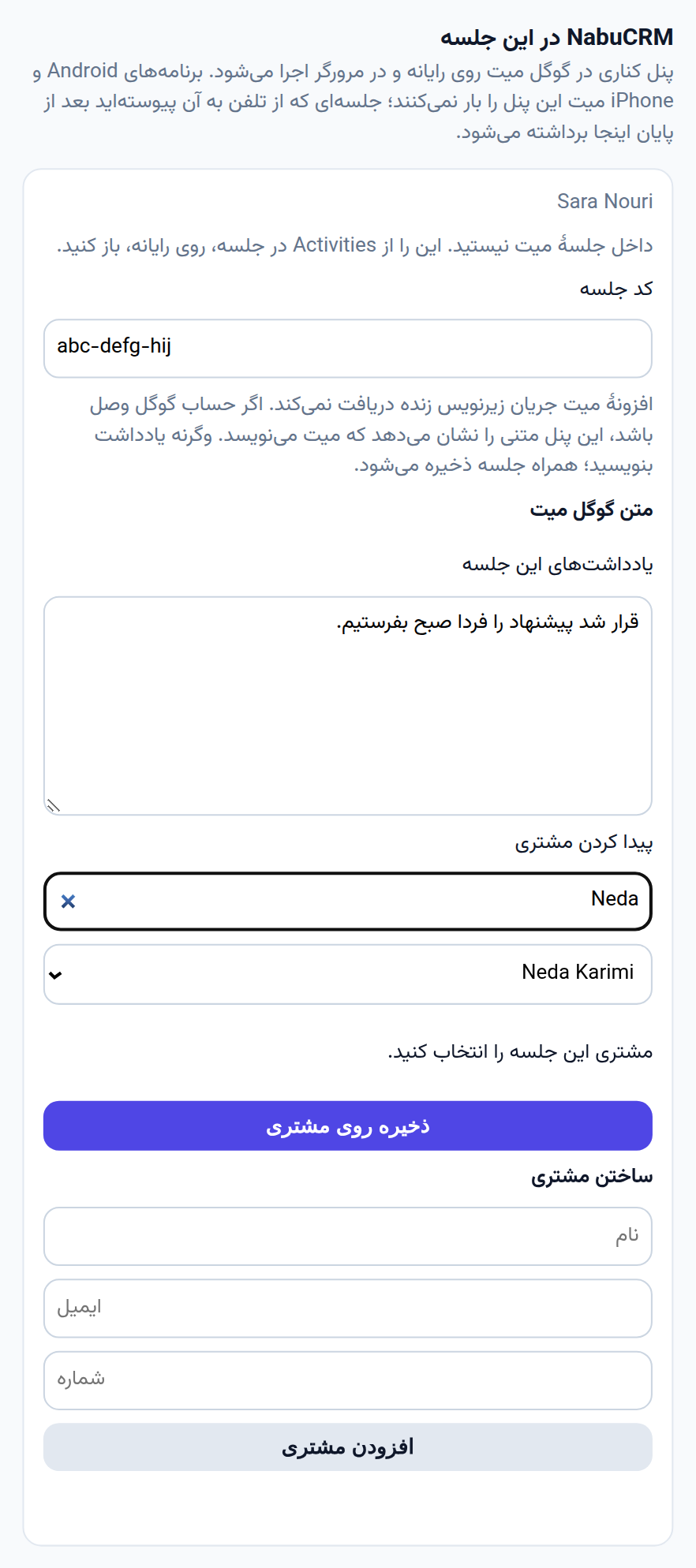
روی رایانه، گوگل میت میتواند یک نوار کناری از نابو نشان بدهد: وارد شوید، مشتری را انتخاب یا اضافه کنید و یادداشت را ذخیره کنید. میت جریان زندهٔ زیرنویس را به این نوار نمیدهد، پس آنچه آنجا میبینید متنی است که خودِ میت دارد مینویسد، یا یادداشتی که تایپ میکنید.
چطور از آن استفاده کنید
۱. «افزونه گوگل میت» را باز کنید. ۲. «اتصال گوگل برای میت» را بزنید و تیک دسترسی به میت و تقویم را نگه دارید. بعد از برگشت، «متصل به» و نشانی حساب گوگلتان را میبینید. «همگامسازی همین حالا» جلسههای تمامشده را همان لحظه بررسی میکند. ۳. جلسههایی که با یک مشتری جور نشدهاند زیر «جلسههای بدون مشتری» فهرست میشوند. مشتری را انتخاب کنید و «ثبت روی مشتری انتخابشده» را بزنید. ۴. برای اینکه جلسهای را پیش از برگزاری به کسی وصل کنید، از «پیوند دادن جلسه پیش از برگزاری» استفاده کنید: پیوند میت را بچسبانید، مشتری را انتخاب کنید و «ذخیرهٔ پیوند» را بزنید. ۵. داخل گوگل میت روی رایانه، بعد از نصب افزونه از بازارچهٔ گوگل ورکاسپیس، «Activities» را باز کنید و این افزونه را انتخاب کنید. وارد شوید، مشتری را انتخاب کنید و «ذخیره روی مشتری» را بزنید.
نکتهها
- میت فقط وقتی متن جلسه را مینویسد که کسی در طول جلسه رونویسی را روشن کرده باشد، و فقط در نسخههایی از ورکاسپیس که این امکان را دارند: Business Standard، Business Plus، Enterprise و Education Plus. نسخهٔ Business Starter و حساب شخصی جیمیل این کار را نمیکنند. جلسهای که متن ندارد باز هم اینجا دیده میشود تا بتوانید به مشتری وصلش کنید؛ برایش خلاصهٔ ساختگی ساخته نمیشود.
- نوار کناری فقط در گوگل میت روی رایانه، داخل مرورگر، باز میشود. برنامههای اندروید و آیفون میت آن را بار نمیکنند. جلسهای که از گوشی واردش شدهاید بعد از پایان، همینجا برداشته میشود.
- دکمهٔ «اتصال گوگل برای میت» وقتی کار میکند که مدیر سرور مراحل گوگل کلاد را تمام کرده باشد. تا آن موقع صفحه میگوید گوگل میت روی این سرور هنوز راهاندازی نشده است.
- با قطع اتصال، جلسههای بعدی دیگر ثبت نمیشوند. آنچه قبلاً روی پرونده نشسته همانجا میماند.