«میز کار» حالا مثل یک میز کار واقعی رفتار میکند
آیکونها با دوبار کلیک باز میشوند، کلیک راست منو باز میکند، با کشیدن موس چند آیکون را با هم انتخاب میکنید، پنجرهها از هر لبه بزرگ و کوچک میشوند و به نیمه و ربع صفحه میچسبند، و پنجرههای باز روی نوار وظیفه یا داک مینشینند. هر بخش رنگ خودش را دارد و پسزمینهٔ شما روی میز کار هم دیده میشود.
بهروزرسانی محصول 3 دقیقه مطالعه
چه چیزی تغییر کرد
«میز کار» تا امروز بیشتر شبیه صفحهای پر از دکمه بود. حالا همانطور رفتار میکند که ویندوز و مک رفتار میکنند:
- کل صفحه میز کار است. در پوستههای ویندوز و مک، پسزمینه از لبه تا لبه و تا خود نوار وظیفه ادامه دارد؛ عنوان صفحه، دکمههای چیدمان و نوار زبانههای بالای آن دیگر نیستند.
- آیکون اول انتخاب میشود، بعد باز. با یک کلیک آیکون انتخاب میشود و با دوبار کلیک (یا Enter) باز میشود. روی گوشی و تبلت یک لمس کافی است. روی جای خالی میز کار موس را بکشید تا با یک کادر چند آیکون را با هم انتخاب کنید؛ Ctrl/⌘ و Shift به انتخاب اضافه میکنند؛ کلیدهای جهت بین آیکونها جابهجا میشوند و با تایپ یک حرف به آیکونی میروید که نامش با آن شروع میشود.
- کلیک راست منو باز میکند، مخصوص همان چیزی که رویش کلیک کردهاید: روی میز کار «اندازهٔ آیکونها»، «مرتبسازی بر اساس»، «چیدمان پنجرهها»، «نمایش میز کار»، «بستن همهٔ پنجرهها»، «پسزمینه» و «بارگذاری دوبارهٔ صفحه»؛ روی آیکون «باز کردن این صفحه» یا «باز کردن پوشه» و «یک تب تازه»؛ روی نوار عنوان پنجره یا دکمهاش در نوار وظیفه، بیشینه یا بازگرداندن، کمینه، بارگذاری دوباره، باز کردن در تب تازه و بستن.
- پنجرهها مثل پنجره رفتار میکنند. از هر چهار لبه و چهار گوشه بزرگ و کوچک میشوند؛ اگر تا لبهٔ کناری بکشیدشان به نیمهٔ صفحه و اگر تا گوشه بکشیدشان به ربع صفحه میچسبند و پیش از رها کردن، جایشان نشان داده میشود؛ پنجرهٔ بیشینهای که از نوار عنوانش کشیده شود، با اندازهٔ خودش زیر نشانگر برمیگردد. پنجرهای که در آن کار میکنید متمایز است، کلیک داخل هر پنجره آن را جلو میآورد، تا صفحه برسد نشانگر بارگذاری دیده میشود و باز و بسته و کمینه شدن پنجرهها انیمیشن دارد.
- پنجرههای باز روی نوار وظیفه مینشینند (در پوستهٔ ویندوز) و در داک (در پوستهٔ مک)، هرکدام با آیکون صفحهٔ خودش. کلیک روی پنجرهای که جلوست آن را کمینه میکند و دکمهٔ وسط موس آن را میبندد. نوار باریک انتهای نوار وظیفه میز کار را نشان میدهد و با کلیک دوباره، پنجرهها را برمیگرداند. دکمهٔ خود «میز کار» در نوار وظیفه هم همین کار را میکند.
- هر بخش رنگ خودش را دارد. هر برنامه رنگ بخش خودش را میگیرد تا پیش از خواندن نام، پیدایش کنید. پسزمینه و رنگ اصلیای که در تنظیمات کنسول انتخاب کردهاید، حالا روی میز کار هم دیده میشود.
- پنجرهٔ «تازهها» دیگر داخل هر پنجره باز نمیشود و فقط یک بار، روی خود میز کار، نشان داده میشود.
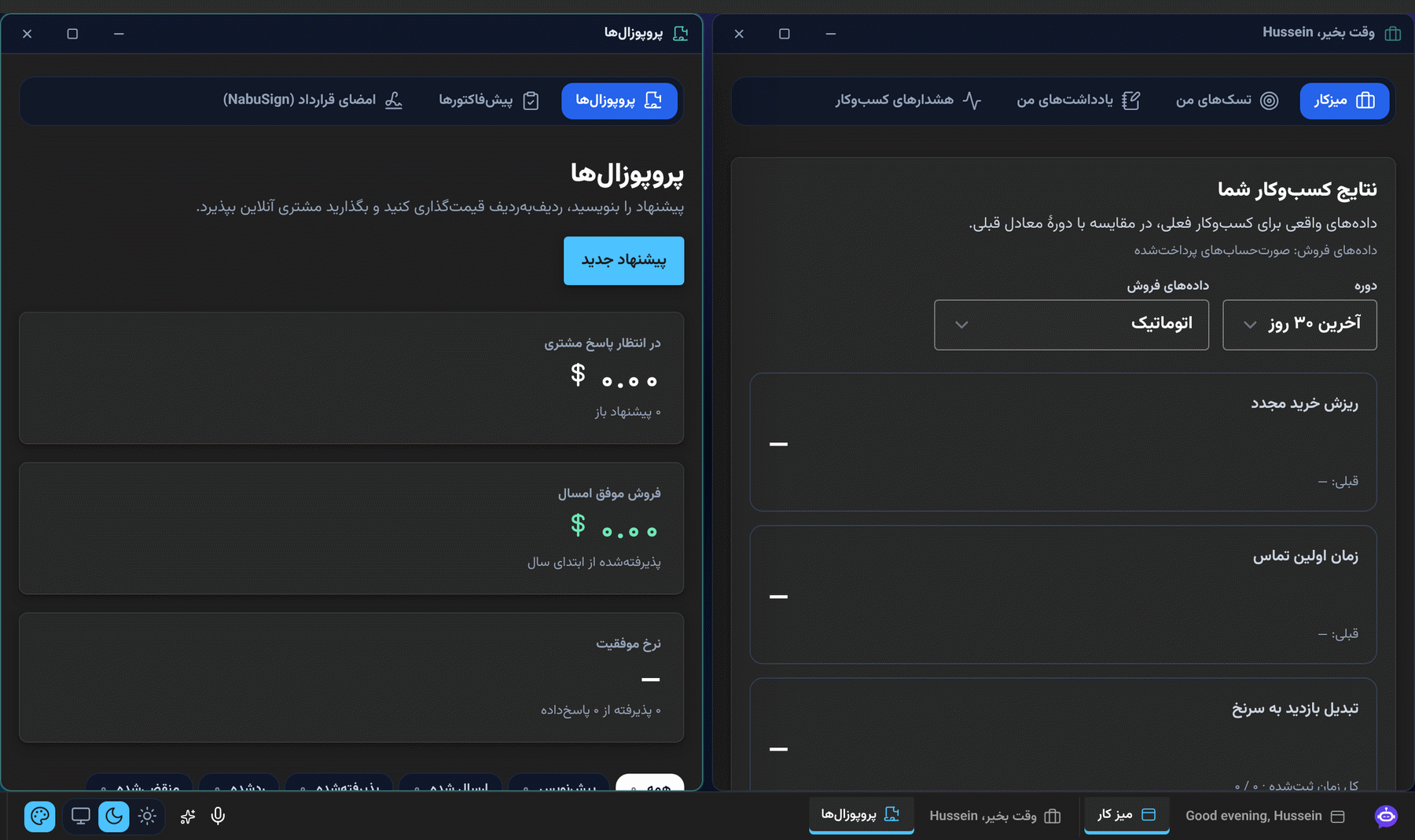
نحوهٔ استفاده
- «میز کار» را باز کنید: «خانه» ← «داشبورد کسبوکارها» ← «میز کار» (در پوستههای ویندوز و مک، صفحهٔ اول شماست).
- روی یک پوشه دوبار کلیک کنید تا صفحههایش را ببینید، بعد روی یک صفحه دوبار کلیک کنید تا در پنجره باز شود.
- روی جای خالی میز کار کلیک راست کنید تا «اندازهٔ آیکونها» یا «مرتبسازی بر اساس» («پرکاربردها» یا «نام (الفبایی)») را عوض کنید، یا پنجرهها را «کنار هم»، «شبکهای» یا «آبشاری» بچینید.
- پنجره را از نوار عنوانش تا لبهٔ کناری یا گوشهٔ صفحه بکشید تا به آنجا بچسبد.
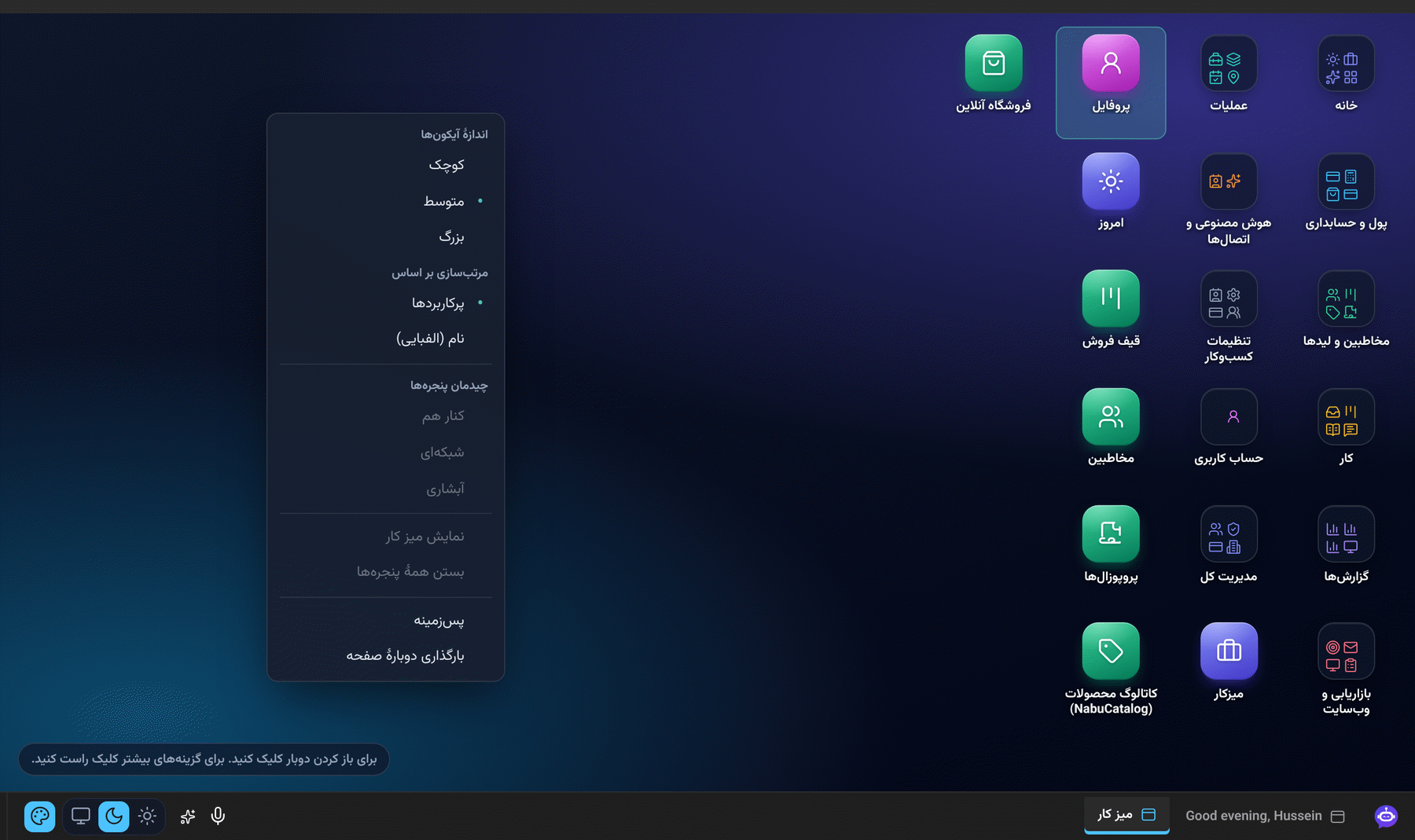
خوب است بدانید
- اندازهٔ آیکونها، ترتیب آنها و پنجرههایی که باز میگذارید، در همین مرورگر و برای حساب شما به خاطر سپرده میشوند.
- حداکثر دوازده پنجره باز میماند؛ با باز کردن سیزدهمی، پنجرهای که از همه دیرتر از آن استفاده کردهاید بسته میشود.
- در پوستههایی که نوار وظیفه ندارند، پنجرههای باز مثل قبل زیر میز کار فهرست میشوند.