NabuOS يتصل الآن بـ Gemini
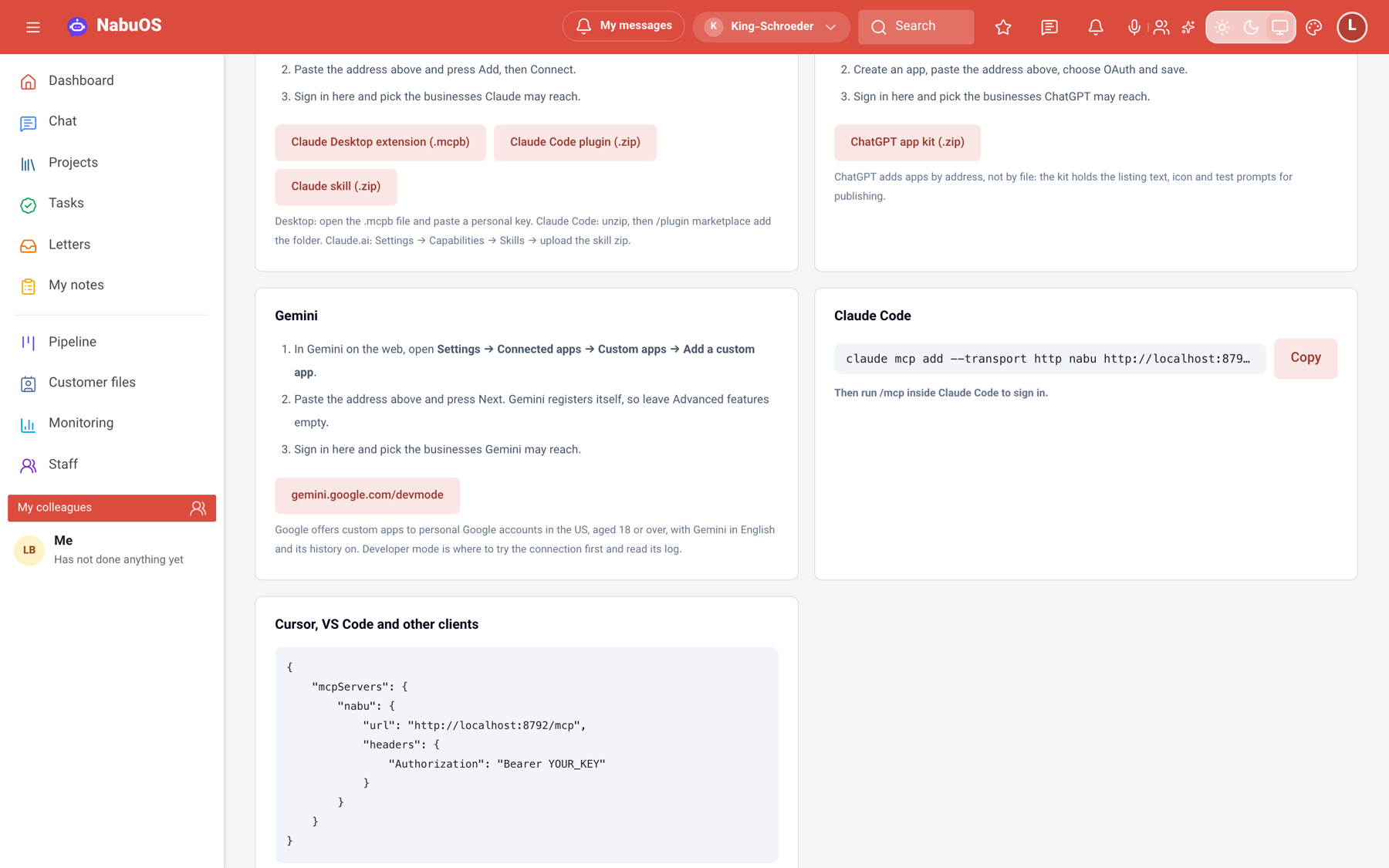
في صفحة «اتصالات الذكاء الاصطناعي» دليل لـ Gemini. أضف عنوان خادم MCP في Gemini كتطبيق مخصص، وسجّل الدخول هنا واختر الأعمال؛ فتصبح أدوات الكونسول متاحة في Gemini ولا ينقطع الاتصال بعد أسابيع.
تحديث المنتج مدة القراءة 1 دقيقة
ما الذي تغيّر
يمكن لـ Gemini الآن الاتصال بـ NabuOS كما يفعل Claude وChatGPT. لا يحتاج إلا إلى عنوان خادم MCP؛ يسجّل Gemini نفسه، ويتم الدخول من صفحة NabuOS نفسها حيث تختار الأعمال.
طريقة الاستخدام
- افتح صفحة اتصالات الذكاء الاصطناعي في NabuOS وانسخ عنوان خادم MCP.
- في Gemini على الويب افتح Settings → Connected apps → Custom apps → Add a custom app.
- الصق العنوان واضغط Next، واترك Advanced features فارغة.
- سجّل الدخول في صفحة NabuOS واختر الأعمال التي يصل إليها Gemini.
من المفيد أن تعرف
- تتيح Google التطبيقات المخصصة حاليًا لحسابات Google الشخصية في الولايات المتحدة فقط، لمن بلغوا 18 عامًا فأكثر، مع Gemini بالإنجليزية.